
Exact Audio Copy — специализированный CD-ripper для Windows, рассчитанный на точное извлечение аудио с Audio CD через обычные CD/DVD-ROM-приводы. Программа не сводится к простой команде копирования треков: она проверяет чтение, работает с режимами Secure Mode, Fast Mode и Burst Mode, формирует отчёты, умеет создавать CUE sheet, обращается к AccurateRip и помогает понять, насколько корректно прочитан каждый трек. Такой подход особенно важен при оцифровке CD-коллекции, где нужен не просто набор файлов, а проверяемая копия диска с логом извлечения, CRC и понятным статусом результата.
Exact Audio Copy часто обозначают сокращением EAC. В обзоре эти названия используются как равнозначные: Exact Audio Copy — полное название программы, EAC — короткое название в интерфейсе, руководствах и обсуждениях. Основной сценарий программы — риппинг аудио-CD в WAV, FLAC, MP3 через внешний кодировщик и другие форматы, поддерживаемые через встроенные и внешние компоненты. В отличие от обычных аудиоконвертеров, EAC начинает работу не с готового файла, а с физического диска и параметров конкретного привода.
Exact Audio Copy подходит пользователям, которым важны контроль и повторяемость результата. Для разового извлечения пары треков программа тоже работает, но её сильная сторона раскрывается при архивировании альбомов, работе с редкими изданиями, подготовке FLAC-библиотеки и проверке проблемных дисков. Для сопутствующих задач после риппинга пригодятся внутренние материалы freeexe.net: например, для редактирования тегов можно использовать MP3tag, для дальнейшего прослушивания — foobar2000, для отдельной обработки аудиофайлов — Audacity, а для простой конвертации готовых файлов — MediaHuman Audio Converter.
Что такое Exact Audio Copy
Exact Audio Copy — это audio grabber для Audio CD. Программа работает со стандартными CD и DVD-ROM-приводами и извлекает аудиоданные с диска в файлы, которые затем сохраняются без сжатия или передаются внешнему кодировщику. Главная идея EAC — не ускорить копирование любой ценой, а прочитать данные так, чтобы ошибки чтения не остались незамеченными. При проблемах программа сообщает временные позиции потенциальных искажений, чтобы пользователь проверил конкретные места в медиаплеере.
В обычном аудиоплеере извлечение CD часто выглядит как простая операция: программа читает трек и создаёт файл. Exact Audio Copy работает глубже. Он учитывает особенности привода, режим чтения, смещение, кэширование аудиоданных, наличие Accurate Stream, C2 error pointers и поведение диска в зоне пауз между треками. Эти параметры влияют на то, будет ли итоговый FLAC или WAV пригоден для архивного хранения.
EAC не является полноценной цифровой аудиостанцией, редактором монтажа или медиакомбайном. Программа не предназначена для сведения многодорожечных проектов, мастеринга альбомов или пакетной обработки большой коллекции уже готовых файлов. Её центр — извлечение треков с Audio CD и проверка качества рипа. В этом узком сценарии Exact Audio Copy остаётся одним из самых известных решений для пользователей, которым нужен контроль чтения на уровне привода.
Программа особенно полезна при переносе коллекции в lossless-форматы. WAV даёт несжатый результат, но занимает больше места и хуже подходит для удобного хранения метаданных. FLAC сохраняет данные без потерь, уменьшает размер файлов и поддерживает теги. MP3 через LAME encoder подходит для портативных устройств и небольших библиотек, но это уже lossy-формат, поэтому для архивного хранения чаще выбирают FLAC.
Для каких задач подходит Exact Audio Copy
Главная задача EAC — точное извлечение аудио с CD. При этом программа закрывает несколько разных сценариев, и каждый требует своего режима работы.
Оцифровка CD-коллекции в FLAC. Пользователь вставляет диск, проверяет метаданные, настраивает внешний или встроенный FLAC encoder, запускает извлечение и получает треки с тегами, отчётом и статусом проверки. Такой вариант подходит для домашнего музыкального архива, медиасервера, сетевого проигрывателя и локальной библиотеки в foobar2000, MusicBee или другом плеере.
Создание WAV-копии без сжатия. WAV удобен для промежуточной обработки, проверки в редакторе и работы с несжатыми данными. EAC умеет извлекать треки в WAV, сравнивать WAV-файлы, обрабатывать их через встроенный WAV editor и затем передавать во внешние инструменты.
Архивирование альбома как образ + CUE. Для концертных альбомов, DJ-миксов, классических произведений и дисков с важными переходами между треками отдельные файлы не всегда отражают структуру оригинала. В EAC доступны команды создания CUE sheet, а также варианты копирования образа диска. CUE хранит информацию о треках, индексах, паузах и структуре диска.
Работа с поцарапанными и нестабильно читаемыми дисками. Secure Mode перечитывает проблемные участки и сообщает о suspicious positions. EAC не превращает физически разрушенный диск в новый носитель, но даёт отчёт, по которому видно, где чтение прошло нормально, а где требуется ручная проверка.
Проверка качества рипа. Exact Audio Copy формирует лог извлечения, использует CRC и AccurateRip. При совпадении с базой AccurateRip пользователь получает внешний сигнал, что другие независимые чтения того же диска дали такой же результат. При отсутствии совпадения решающим становится Secure Mode, CRC и отсутствие ошибок в логе.
Настройка кодировщиков. В EAC можно указать внешний MP3, FLAC, Ogg Vorbis, WMA или другой command line encoder, задать расширение файла, параметры командной строки, схему именования и работу с тегами. Для MP3 часто используют LAME encoder, для архивного lossless — FLAC.
Интерфейс Exact Audio Copy
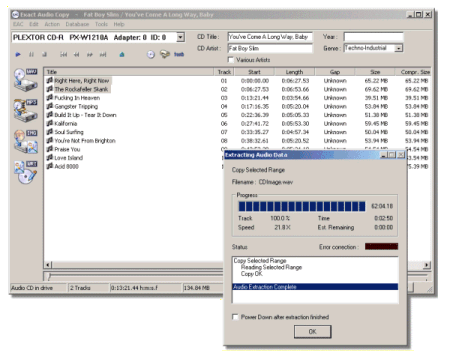
Главное окно EAC выглядит как техническая рабочая панель для диска. В верхней части расположено меню EAC, Edit, Action, Database, Tools, Help. Слева находится выбор привода и вертикальные кнопки операций: извлечение в WAV, сжатое извлечение, работа с образом и записью. В центральной таблице отображаются треки, их номера, названия, стартовые позиции, длина, паузы, размер и дополнительная информация. Справа размещаются поля обложки и параметры диска.
В верхних полях пользователь заполняет или проверяет сведения об альбоме: CD Title, CD Artist, Year, Genre. В таблице треков редактируются названия композиций, исполнитель, композитор, текст и другие данные, если они получены из metadata provider или введены вручную. Эта часть интерфейса важна не меньше настроек чтения: именно отсюда формируются имена файлов и теги будущих FLAC, MP3 или WAV-контейнеров с метаданными.
Меню Action — основной центр риппинга. Через него запускаются Detect Gaps, Test Selected Tracks, Copy Selected Tracks, Test & Copy Selected Tracks, Copy Image & Create CUE Sheet, Test & Copy Image & Create CUE Sheet, Create CUE Sheet. Там же выбирается поведение пауз: Leave Out Gaps, Append Gaps To Previous Track (default) или Append Gaps To Next Track. Эти команды особенно важны для дисков, где паузы и переходы между треками являются частью альбома.
Меню EAC используется для настроек: EAC Options, Drive Options, Compression Options, Metadata Options, WAV Editor Options, профили и общие параметры. В Drive Options задаются особенности привода, в Compression Options — кодировщик и параметры сжатия, в Metadata Options — источники сведений о диске. Такой интерфейс не выглядит современным, но он логичен для задач, где важна не декоративная простота, а полный контроль над чтением.
Основные возможности программы
EAC объединяет функции CD-ripper, проверки извлечения, управления метаданными, подготовки CUE sheet и базовой обработки WAV. Набор возможностей не стоит воспринимать как универсальный мультимедийный пакет: каждая функция связана с конкретной задачей копирования музыкального диска.
| Возможность | Что делает в EAC | Практический результат |
|---|---|---|
| Secure Mode | перечитывает аудиосекторы и проверяет совпадения | помогает выявлять и локализовать ошибки чтения |
| Fast Mode | выполняет более быстрое секторно-синхронизированное чтение | подходит для задач, где скорость важнее глубокой проверки |
| Burst Mode | быстро считывает данные без полноценной синхронизации и контроля ошибок | используется для быстрых копий, но не для ответственного архива |
| AccurateRip | сравнивает контрольные суммы извлечённых треков с базой | даёт внешний признак корректности рипа |
| CUE sheet | сохраняет структуру диска, паузы и индексы | помогает восстановить или проверить альбом целиком |
| External Compression | передаёт WAV внешнему кодировщику | позволяет получать FLAC, MP3, Ogg Vorbis и другие форматы |
| Metadata provider | подставляет названия треков, исполнителей и обложки | снижает объём ручного ввода |
| WAV editor | редактирует несжатые WAV-файлы | помогает убрать отдельные дефекты и выполнить базовую обработку |
| Log file | сохраняет отчёт о чтении и проверках | нужен для контроля качества и последующей диагностики |
Exact Audio Copy поддерживает разные типы приводов, включая USB, FireWire, SATA и SCSI. В программе доступны hidden sector synchronization, detection of read errors, вывод временных позиций проблемных мест, автоматическое снижение скорости при ошибках, определение pre-track gaps, CD-Text, локальная база, ID3 tagging, пакетная компрессия WAV и небольшие функции записи CD через встроенный механизм или CDRDAO.
Отдельно стоит выделить работу с диапазонами. EAC копирует не только треки целиком, но и выбранные диапазоны музыкальных данных. Это полезно при проверке конкретного фрагмента, подготовке тестового файла или повторном извлечении участка, где раньше появились suspicious positions.
Как работает точное извлечение аудио
В Secure Mode Exact Audio Copy читает каждый аудиосектор как минимум дважды или использует расширенную информацию об ошибках, которую возвращают некоторые приводы. При несовпадении результатов программа перечитывает сектор и сравнивает полученные данные. Именно поэтому Secure Mode медленнее простых рипперов: скорость уступает место проверке.
При ошибке чтения или синхронизации EAC продолжает читать проблемный сектор, пока не получит достаточное число совпадающих результатов. В зависимости от выбранного error recovery quality такие серии выполняются один, три или пять раз, а в худшем случае повреждённый сектор читается десятки раз. Это объясняет, почему один и тот же диск в хорошем состоянии обрабатывается спокойно, а поцарапанный альбом задерживается на одном участке.
Secure Mode не означает магическое восстановление любых данных. Если точность аудиопотока не подтверждается с высокой уверенностью, EAC сообщает, где возникла потенциальная ошибка. Пользователь видит временные позиции, открывает их в медиаплеере или редакторе и решает, приемлем ли результат. Такой подход честнее, чем тихое создание файла без предупреждений.
Fast Mode и Burst Mode решают другие задачи. Fast Mode быстрее Secure Mode, но контроль ошибок в нём ограничен. Burst Mode читает с максимальной скоростью привода, не выполняет полноценную синхронизацию и не делает проверку ошибок. Для чернового копирования Burst Mode допустим, но для создания резервной копии аудио-CD с проверяемым результатом предпочтительнее Secure Mode или сценарий с AccurateRip-подтверждением.
Ключевое отличие EAC от простых CD grabber-программ — поведение при сбоях. Программа не скрывает проблему внутри готового файла, а фиксирует её в отчёте. Для коллекционера это принципиально: в архиве важен не только сам FLAC, но и доказательство того, как он был получен.
AccurateRip, CRC и проверяемость результата
AccurateRip добавляет внешнюю проверку к локальному Secure Mode. После настройки привода EAC использует определённое смещение и сравнивает результаты извлечения с базой контрольных сумм. Когда диск есть в базе, в окне программы появляется индикатор AccurateRip, а после риппинга в статусе отображаются сведения по трекам.
AccurateRip работает по трекам, поэтому для проверки требуется извлечь весь трек целиком. Настройки, которые меняют длину трека, мешают корректному сравнению. Например, удаление начальной и конечной тишины нарушает соответствие полной дорожке, поэтому при архивном риппинге такие обработки не используют.
CRC в логе EAC нужен для контроля повторяемости чтения. При команде Test & Copy Selected Tracks программа сначала тестирует чтение, затем копирует трек; совпадение test CRC и copy CRC повышает доверие к результату. AccurateRip при этом даёт независимое сравнение с чужими рипами того же диска, а CRC показывает согласованность собственного чтения.
В отчёте после извлечения важны несколько сигналов:
отсутствие read errors и sync errors;
отсутствие suspicious positions;
совпадение CRC при Test & Copy;
статус AccurateRip по каждому треку;
корректная длина треков;
понятная структура CUE sheet;
отсутствие неожиданных пауз и неверных названий.
Confidence в AccurateRip показывает, сколько результатов в базе совпали с контрольной суммой трека. Сам по себе высокий confidence не заменяет осмысленную проверку лога, но он является сильным признаком корректного рипа. При отсутствии диска в базе пользователь ориентируется на Secure Mode, CRC, лог и прослушивание отмеченных участков.
Метаданные, обложки и базы данных
Exact Audio Copy работает не только с аудиосекторами, но и с информацией об альбоме. В главном окне редактируются CD Title, CD Artist, Year, Genre, названия треков, исполнитель, композитор, текст и другие поля. Эти данные затем используются в naming scheme, тегах и структуре выходных файлов.
Метаданные важны для практического использования библиотеки. FLAC-файлы без корректных тегов сложно сортировать на медиасервере, в foobar2000, MusicBee, AIMP или мобильном плеере. Поэтому перед запуском Test & Copy Selected Tracks → Compressed стоит проверить не только режим чтения, но и написание исполнителя, номер диска, нумерацию треков, год, жанр и обложку.
В развитии EAC заметную роль играли внешние базы. В новых ветках программы изменялась работа с freedb/gnudb, появлялись MusicBrainz plugin, GD3 и AccurateRip meta service. GD3 в EAC доступен как профессиональный metadata provider с тестовыми обращениями и пожизненной лицензией; он предоставляет названия треков и обложки.
При работе с метаданными нельзя полагаться только на автоматическое заполнение. Разные издания одного альбома отличаются бонус-треками, индексами, годом, названием лейбла, вариантом обложки и порядком треков. EAC позволяет отредактировать сведения вручную до извлечения, поэтому правильный порядок действий такой: сначала проверить таблицу треков, затем настроить формат, затем запускать риппинг.
Для дальнейшей ручной правки тегов после извлечения удобно использовать отдельный редактор вроде MP3tag. Это особенно полезно при большой коллекции, где нужно привести к единому виду имена исполнителей, сортировку альбомов, номера дисков и обложки.
Форматы и кодировщики
Exact Audio Copy извлекает аудио с диска в WAV и передаёт данные кодировщику, когда нужен сжатый формат. В программе поддерживается использование Windows Audio Compression Manager, LAME DLL, внешних MP3, WMA, FLAC и Ogg Vorbis encoders, а также пакетная компрессия WAV и обратная декомпрессия поддерживаемых файлов в WAV.
WAV — несжатый вариант. Он удобен для промежуточного хранения, анализа, сравнения и обработки во встроенном WAV editor. Недостаток — большой размер и менее удобная работа с тегами в музыкальной библиотеке.
FLAC — основной lossless-формат для архивной библиотеки. Он сохраняет аудиоданные без потерь, уменьшает размер по сравнению с WAV и поддерживает метаданные. В EAC FLAC настраивается через Compression Options → External Compression: пользователь включает Use external program for compression, выбирает схему кодировщика, указывает расширение .flac, путь к flac.exe и параметры командной строки.

MP3 в EAC обычно создаётся через LAME encoder. Это вариант для совместимости и экономии места, но не для эталонного архива, потому что MP3 удаляет часть информации при сжатии. EAC не поставляет MP3 codec как обязательную часть собственной логики; для MP3 используются DLL или внешние command line compressors, которые задаются в параметрах сжатия.
Ogg Vorbis, WMA и другие форматы зависят от выбранных кодировщиков. Exact Audio Copy хорош тем, что не привязывает пользователя к одному формату: программа отвечает за чтение диска и передачу результата, а конкретный encoder отвечает за конечный файл.
Для архивной схемы обычно выбирают такой порядок: Audio CD → EAC Secure Mode → WAV как исходное извлечение → FLAC как итоговый lossless-файл → лог + CUE sheet рядом с альбомом. Для портативной библиотеки добавляют вторую копию в MP3, но не заменяют ею lossless-архив.
Пошаговая инструкция: как извлечь CD в FLAC
Перед началом нужен компьютер с Windows, рабочий CD/DVD-привод и Audio CD. Внешний USB-привод тоже подходит, если он корректно читает аудиодиски. Перед массовым риппингом одной коллекции лучше один раз настроить привод и кодировщик, а затем сохранить профиль.
Шаг 1. Вставить диск и выбрать привод
После запуска Exact Audio Copy пользователь выбирает нужный привод в выпадающем списке в верхней части главного окна. При наличии нескольких приводов важно выбрать тот, для которого настроены Drive Options и AccurateRip. Затем вставляется Audio CD, после чего EAC считывает TOC и показывает таблицу треков.
Если метаданные подтянулись автоматически, всё равно нужно проверить названия. Ошибка в названии альбома, лишний пробел или неправильный артист попадут в имена файлов и теги. В длинной коллекции такие мелочи быстро превращаются в беспорядок.
Шаг 2. Проверить настройки чтения
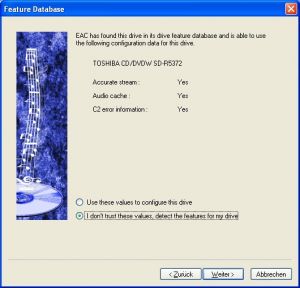
В меню EAC → Drive Options открывается окно параметров привода. На вкладке Extraction Method выбирается Secure mode with following drive features (recommended). Там же доступны флажки Drive has 'Accurate Stream' feature, Drive caches audio data, Drive is capable of retrieving C2 error information и кнопки Detect Read Features..., Examine C2 Feature.... EAC умеет автоматически определять особенности привода: Accurate Stream, кэширование аудиоданных и C2 error pointers.
При архивном копировании Secure Mode предпочтительнее Fast и Burst. Если привод кэширует аудиоданные, EAC учитывает это в настройках; иначе повторные чтения сектора будут возвращаться из кэша и не дадут нужной проверки. Эта настройка снижает скорость, но повышает достоверность сравнения.
Шаг 3. Проверить AccurateRip
После калибровки привода AccurateRip автоматически использует найденный offset correction и после извлечения сравнивает результаты с базой. Для настройки обычно нужен подходящий диск, который распознаётся AccurateRip. После успешной настройки диск-привод остаётся сконфигурированным, а EAC применяет найденное смещение при следующих рипах.
Если AccurateRip не подтверждает диск, это не означает автоматическую ошибку. В таком случае решающими становятся Secure Mode, CRC, отсутствие ошибок чтения и отсутствие suspicious positions. При наличии редких изданий часть дисков не имеет совпадений в базе.
Шаг 4. Настроить FLAC
В меню EAC → Compression Options открывается окно Compression options. На вкладке External Compression включается Use external program for compression, выбирается User Defined Encoder, в поле Use file extension указывается .flac, а в поле Program, including path, used for compression задаётся путь к flac.exe. Кнопка Browse... используется для выбора файла кодировщика, а Test encoder — для проверки запуска.
При FLAC не используют ID3 tag как для MP3, потому что FLAC работает с другой системой тегов. Важнее правильно передать параметры тегов через командную строку и сохранить обложку, если она нужна в файлах.
Шаг 5. Проверить gaps
В меню Action выбирается Append Gaps To Previous Track (default), если нужна стандартная схема, при которой пауза относится к предыдущему треку. Затем запускается Action → Detect Gaps или клавиша F4. EAC определяет pre-track gaps, после чего они отображаются в таблице. Pre-track gaps обычно являются паузами между треками, а EAC определяет их через чтение sub-channel information.

Определение пауз особенно важно для живых альбомов, концептуальных релизов и дисков без тишины между треками. При неверной работе с gaps музыкальные переходы сохранятся не так, как на оригинальном диске.
Шаг 6. Создать CUE sheet
Для архивной копии стоит сохранить CUE sheet до запуска извлечения или вместе с ним. В меню Action → Create CUE Sheet выбирается подходящий вариант, например Multiple WAV Files With Gaps... (Noncompliant) для трекового рипа с сохранением информации о паузах. Для образа целиком используется сценарий Copy Image & Create CUE Sheet или Test & Copy Image & Create CUE Sheet.
CUE sheet нужно хранить рядом с файлами альбома. При переносе библиотеки важно не ломать относительные имена файлов внутри CUE, иначе лист придётся исправлять вручную.
Шаг 7. Запустить Test & Copy
Для извлечения выбранных треков в FLAC используется Action → Test & Copy Selected Tracks → Compressed.... В этом режиме EAC сначала выполняет тестовое чтение, затем копирует и кодирует результат. Для WAV используется Uncompressed.... Команда Shift+F6 соответствует сжатому варианту в меню Test & Copy Selected Tracks.

Окно Extracting Audio Data показывает номер трека, имя файла, прогресс текущего трека, общий прогресс, скорость, оставшееся время и строку Error correction. Красные индикаторы в зоне error correction появляются при повторных чтениях и сигнализируют, что EAC работает с проблемным участком.

Шаг 8. Проверить лог
После завершения извлечения нужно открыть log file и проверить итог по каждому треку. Хороший результат для архивного FLAC выглядит так: нет read errors, нет sync errors, CRC совпадает, AccurateRip подтверждает треки или Secure Mode завершился без suspicious positions. При проблемном треке лучше не удалять WAV/FLAC и лог до ручного прослушивания указанного участка.
Как создать образ диска с CUE sheet
Отдельные треки удобны для повседневного прослушивания, но образ диска с CUE sheet лучше отражает структуру оригинала. Такой вариант выбирают для концертных записей, классики, миксов и альбомов, где переходы между треками важны. В EAC для этого используется Action → Copy Image & Create CUE Sheet или Action → Test & Copy Image & Create CUE Sheet.
Сценарий выглядит так:
вставить Audio CD и дождаться отображения треков;
проверить CD Title, CD Artist, Year, Genre;
выполнить Action → Detect Gaps;
выбрать вариант создания образа с CUE;
указать папку сохранения;
дождаться завершения чтения;
проверить лог и CUE sheet;
сохранить image, CUE и log вместе.
При образе диска CUE sheet становится центральным файлом структуры. Он указывает, где начинаются треки, как расположены индексы, какие паузы присутствуют между композициями и какие имена файлов используются. При переносе архива на другой диск или NAS лучше сохранять всю папку альбома целиком.
Отдельные треки и образ не являются взаимоисключающими вариантами. Для редких дисков можно хранить image + CUE как архивную копию, а для повседневного прослушивания создать отдельные FLAC-треки. Это занимает больше места, но облегчает использование библиотеки в плеерах и сохраняет полную структуру оригинала.
Настройки привода
Drive Options — самый важный технический раздел Exact Audio Copy. Ошибка в этих настройках влияет на всё: скорость чтения, корректность CRC, работу AccurateRip, обнаружение ошибок и поведение на повреждённых дисках.
На вкладке Extraction Method выбирается режим чтения. Для ответственного риппинга используется Secure Mode. Внутри него указываются особенности привода:
Drive has 'Accurate Stream' feature — привод стабильно возвращает поток данных без смещения между блоками;
Drive caches audio data — привод кэширует аудиоданные, и EAC должен очищать кэш между операциями;
Drive is capable of retrieving C2 error information — привод сообщает C2 error pointers, но качество реализации зависит от устройства;
Detect Read Features... — автоматическая проверка возможностей привода;
Examine C2 Feature... — проверка работы C2-информации.
На вкладке Drive находится выбор read command и кнопка Autodetect read command now. При неверном read command EAC получает неправильные данные или тишину, поэтому при странном поведении привода этот раздел проверяют одним из первых. Проблемы с тихими файлами и невозможностью чтения связаны с неверно определённой read command; для проверки можно вручную выбирать Read Command MMC1 или другие варианты.
Вкладка Offset / Speed отвечает за read sample offset correction, скорость чтения, автоматическое снижение скорости при ошибках и overread. Смещение нужно потому, что разные приводы начинают чтение не из абсолютно одинаковой позиции. EAC и AccurateRip позволяют определить offset correction и применять его при последующих дисках.
Вкладка Gap Detection определяет метод поиска пауз. Для большинства задач достаточно стандартного варианта, но при зависании на определении gaps или странных значениях пауз переключают Detection method A/B/C и режим точности. После корректного определения gaps CUE sheet и таблица треков становятся информативнее.
Compression Options и внешние кодировщики
Compression Options отвечает за то, что происходит после чтения WAV-данных. EAC извлекает аудио, а затем передаёт его кодировщику. Это делает программу гибкой: можно использовать FLAC для архива, MP3 для портативной копии, Ogg Vorbis для совместимых плееров или другой encoder, который принимает командную строку.
На вкладке External Compression находятся основные элементы:
Use external program for compression — включает внешний кодировщик;
Parameter passing scheme — задаёт схему передачи параметров;
Use file extension — определяет расширение результата, например
.flac;Program, including path, used for compression — путь к исполняемому файлу кодировщика;
Additional command-line options — строка параметров;
Delete WAV after compression — удаляет временный WAV после успешного сжатия;
Use CRC check — включает CRC-проверку в рамках выбранного сценария;
Add ID3 tag — используется для MP3, но не для FLAC;
Check for external programs return code — контролирует возврат ошибки внешнего кодировщика;
Test encoder — проверяет запуск кодировщика.
Для FLAC важна корректная командная строка, потому что именно она передаёт теги: артист, название, альбом, год, номер трека, жанр, композитор, номер диска и обложку при соответствующей настройке. Ошибка в строке приводит к файлам без тегов или к сбою кодирования после удачного чтения диска.
Для MP3 через LAME encoder логика похожа: EAC читает диск, затем передаёт WAV во внешний LAME. Качество MP3 определяется настройками LAME и выбранным битрейтом/режимом, а не самим EAC. Поэтому для архива выбирают FLAC, а MP3 создают как дополнительную копию.
WAV editor в Exact Audio Copy
Встроенный WAV editor в EAC — вспомогательный инструмент для несжатых файлов. Он не заменяет полноценный аудиоредактор, но закрывает ряд задач после извлечения: delete, trim, normalize, pad, glitch removal, pop detection, interpolation of ranges, noise reduction, fade in/out и undo.
Glitch removal работает с WAV и с позициями ошибок после извлечения, но только для несжатых файлов. Логика проста: если в потоке есть отдельные выбивающиеся samples, редактор сглаживает их через интерполяцию, сохраняя остальные samples без изменений. Эта функция относится к точечному исправлению дефектов, а не к художественной обработке звука.
Для серьёзной реставрации, шумоподавления и ручного монтажа лучше использовать отдельный редактор. На freeexe.net для этого есть Audacity и Wave Editor. Exact Audio Copy стоит оставить для чтения диска, логов, CRC и AccurateRip, а сложную правку выполнять в инструменте, где есть полноценная визуализация и удобная работа с эффектами.
Работа с повреждёнными и проблемными дисками
Exact Audio Copy ценен именно тогда, когда диск читается не идеально. Поцарапанный Audio CD в простом риппере часто превращается в файл с щелчками, выпадениями или скрытыми искажениями. EAC в Secure Mode перечитывает проблемные сектора, снижает скорость при ошибках и показывает suspicious positions, когда уверенности в корректности данных недостаточно.
При работе с проблемным диском порядок должен быть строгим:
очистить диск без агрессивных средств;
использовать привод, который стабильно читает Audio CD;
включить Secure Mode;
проверить настройки кэша привода;
выполнить Test & Copy;
сохранить log file;
прослушать отмеченные позиции;
при ошибках повторить чтение на другом приводе.
Другой привод нередко даёт иной результат, потому что механика, прошивка, кэш и коррекция ошибок отличаются. EAC не скрывает зависимость качества рипа от привода: программа как раз строит отдельные drive options для каждого устройства и определяет его особенности.
Burst Mode для проблемных дисков использовать не стоит. Он быстро создаёт файл, но не выполняет полноценную проверку ошибок. При архивировании редких CD важнее потратить больше времени, чем получить красивую папку FLAC без доказательств корректного чтения.
При сильных повреждениях нужно принять ограничение: Exact Audio Copy не восстанавливает данные, которых привод не способен прочитать. Программа помогает получить лучший доступный результат и честно зафиксировать проблемные места.

Логи, отчёты и контроль результата
Лог Exact Audio Copy — важная часть рипа. Без него FLAC-файлы остаются набором аудиофайлов, но не доказательством корректного чтения. В логе видны режим чтения, параметры привода, ошибки, CRC, AccurateRip-статус и итог по каждому треку.
При проверке отчёта нужно смотреть не на одну строку, а на совокупность признаков. Хороший рип обычно содержит:
корректный режим чтения;
отсутствие timing problems;
отсутствие missing samples;
отсутствие suspicious positions;
совпадение test CRC и copy CRC;
подтверждение AccurateRip для известных дисков;
понятное завершение extraction status без ошибок;
сохранённый CUE sheet при архивной схеме.
Если AccurateRip сообщает расхождение, трек нужно перепроверить. Причины бывают разные: другое издание, смещение, ошибка чтения, обработка тишины, неправильная длина трека. Поэтому лог не заменяет понимание, но даёт материал для решения.
При массовой оцифровке CD-коллекции стоит завести единый шаблон папок:
Artist/
  Year - Album/
    01 - Track Title.flac
    02 - Track Title.flac
    Album.cue
    EAC.log
    cover.jpg
Такая структура помогает не потерять отчёты. Если позже потребуется проверить альбом, перенести его на другой медиасервер или сравнить с другим рипом, лог и CUE sheet будут рядом с аудиофайлами.
Плюсы и минусы Exact Audio Copy
Плюсы:
Secure Mode перечитывает аудиосекторы и помогает выявлять ошибки, которые простые рипперы пропускают;
AccurateRip добавляет внешнюю проверку треков по базе контрольных сумм;
EAC показывает временные позиции потенциальных искажений, а не скрывает проблему внутри файла;
программа работает с CUE sheet, pre-track gaps, индексами и структурой диска;
поддерживаются внешние кодировщики, включая FLAC, MP3 через LAME encoder, Ogg Vorbis и WMA;
Drive Options позволяют учитывать особенности конкретного CD/DVD-привода;
лог извлечения подходит для архивного контроля;
встроенный WAV editor помогает выполнить базовые операции с несжатыми файлами;
программа бесплатна для личного некоммерческого использования.
Минусы:
первичная настройка сложнее, чем в простых CD-ripper-программах;
Secure Mode работает медленнее Fast Mode и Burst Mode;
качество результата зависит от состояния диска и поведения конкретного привода;
интерфейс выглядит техническим и требует понимания меню Action, Drive Options, Compression Options и отчётов;
нативной версии для Linux и macOS нет;
для MP3 и части других форматов нужно отдельно настраивать кодировщики;
автоматические метаданные требуют ручной проверки, особенно для разных изданий одного альбома.
Системные требования
Exact Audio Copy нужен компьютер с Windows и CD/DVD-ROM-приводом, который способен извлекать цифровое аудио. Программа работает со стандартными CD и DVD-ROM-приводами; в списке возможностей указаны USB, FireWire, SATA и SCSI drives.
| Компонент | Что требуется для работы |
|---|---|
| Операционная система | Windows-среда; нативных Linux и macOS-версий нет |
| Привод | CD/DVD-ROM-привод с поддержкой digital audio extraction |
| Диск | Audio CD, полученный легально и пригодный для чтения |
| Место на диске | запас под WAV, FLAC, log file, CUE sheet и обложки |
| Кодировщики | FLAC для lossless-сжатия, LAME или другой encoder для MP3 |
| Права доступа | возможность обращаться к приводу и записывать файлы в выбранную папку |
| Шрифты в Windows 11 | при слишком крупном шрифте в настройках проблема связана с отсутствием MS Sans Serif и MS Serif |
Место на диске нужно считать с запасом. Audio CD использует сектор 2352 байта, поэтому объём аудиоданных на 700 MB CD-R отличается от объёма обычных файлов данных; 700 MB CD-R соответствует примерно 807 MB аудио. При FLAC итоговые файлы будут меньше WAV, но во время работы EAC использует промежуточные данные и создаёт дополнительные файлы.
Для ноутбуков без встроенного оптического привода подходит внешний USB-привод. Перед риппингом большой коллекции такой привод нужно настроить в Drive Options, проверить AccurateRip и выполнить несколько тестовых извлечений. Если привод даёт нестабильные результаты, лучше сменить устройство до массовой обработки.
Сравнение с аналогами
Exact Audio Copy нужно сравнивать не с абстрактными аудиоредакторами, а с программами, которые тоже извлекают Audio CD, проверяют рипы, конвертируют аудио или помогают работать с lossless-архивом.
| Программа | Основная роль | Сильная сторона | Ограничение по сравнению с EAC |
|---|---|---|---|
| Exact Audio Copy | точный CD-ripper для Windows | Secure Mode, AccurateRip, CUE sheet, подробные логи | требует ручной настройки |
| dBpoweramp CD Ripper | коммерческий CD-ripper с Secure Ripping | удобный workflow, metadata, AccurateRip, secure ripping | платная модель и другой подход к автоматике |
| CUERipper / CUETools | извлечение и проверка lossless/CUE | AccurateRip, CTDB, проверка и работа с образами | меньше настроек именно под привод в интерфейсе CUERipper |
| fre:ac | аудиоконвертер и CD-ripper | кроссплатформенность, конвертация между форматами | меньше фокуса на детальном архивном логе EAC |
| CDex | простой CD-ripper для Windows | понятный базовый сценарий риппинга | меньше контроля для архивного Secure workflow |
| foobar2000 | аудиоплеер с риппингом и конвертацией | библиотека, плеер, converter, Audio CD ripping | не специализирован только под точное извлечение CD |
dBpoweramp CD Ripper
dBpoweramp CD Ripper ближе всего к EAC по целевой аудитории, но делает ставку на более гладкий workflow. Secure Ripping в dBpoweramp использует multiple passes и AccurateRip online database для поиска и попытки восстановления ошибок. Для пользователя, который готов платить за удобство, dBpoweramp часто проще: меньше ручной настройки, сильная работа с метаданными, понятный процесс для большой коллекции.
EAC выигрывает там, где пользователь хочет видеть больше технического контроля и настраивать привод, режимы чтения и кодировщики самостоятельно. dBpoweramp удобнее для регулярного массового риппинга с меньшим количеством ручных решений.
CUERipper и CUETools
CUERipper входит в пакет CUETools и является open-source альтернативой EAC. Он извлекает цифровое аудио с CD, поддерживает MusicBrainz, freeDB metadata databases, AccurateRip и CTDB. У CUERipper меньше настроек, поэтому он проще для пользователя, который не хочет долго разбираться с Drive Options.
CUETools особенно полезен после риппинга: он проверяет lossless-образы, работает с CUE sheet и CTDB. Для архива, созданного в EAC, CUETools становится хорошим дополнительным инструментом проверки и исправления структуры. Если EAC отвечает за извлечение с привода, CUETools отвечает за дальнейшую валидацию lossless/CUE.
fre:ac
fre:ac — бесплатный аудиоконвертер и CD-ripper с поддержкой MP3, M4A/AAC, FLAC, WMA, Opus, Ogg Vorbis, Speex, Monkey's Audio, WavPack, WAV и других форматов. Он работает не только с CD, но и с готовыми аудиофайлами, а также сохраняет структуру папок и имён при конвертации библиотек.
fre:ac лучше подходит, когда нужна кроссплатформенная конвертация и простой CD ripping без глубокого технического погружения. Exact Audio Copy сильнее в сценарии, где главное — лог, режимы чтения, AccurateRip и контроль на уровне привода.

CDex
CDex — более простой CD-ripper для Windows. Его выбирают, когда нужен быстрый и понятный процесс извлечения аудио без большого количества технических параметров. Для простых задач CDex удобнее, чем EAC: меньше настроек, меньше риска запутаться в Secure Mode, gap detection и внешних кодировщиках.
Exact Audio Copy лучше для архивирования, проблемных дисков и проверяемых рипов. Если диск редкий, поцарапанный или важен лог, EAC предпочтительнее. Если задача сводится к быстрому извлечению обычного диска для личного прослушивания, CDex выглядит проще. На freeexe.net есть отдельная страница CDex.
foobar2000
foobar2000 — в первую очередь аудиоплеер, но он поддерживает ripping Audio CDs и transcoding поддерживаемых форматов. Его удобно использовать как центр музыкальной библиотеки: проигрывание, плейлисты, ReplayGain, конвертация, теги и компоненты.
Для риппинга foobar2000 подходит тем, кто уже хранит библиотеку в нём и не хочет отдельный инструмент. Exact Audio Copy остаётся сильнее как специализированный CD-ripper с подробной логикой чтения, CUE sheet и Secure Mode. После извлечения в EAC готовые FLAC-файлы удобно слушать и сортировать в foobar2000.
Отзывы пользователей и профильных журналов
Профильные обзоры обычно оценивают Exact Audio Copy через точность чтения и сложность настройки. TechRadar относит EAC к лучшим CD-ripper-решениям и подчёркивает, что программа делает jitter correction, проверяет извлечённое аудио и выполняет multiple reads для точного копирования, но требует настройки перед оптимальной работой. В подборке CD-ripper-программ TechRadar отдельно отмечает, что многие аудиофилы предпочитают Exact Audio Copy даже платным CD-ripper.
Softpedia в обзоре выделяет точность CD ripping, error correction, работу с поцарапанными дисками, AccurateRip и встроенный sound editor. Издание также перечисляет функции редактора: glitch removal, interpolation, pop detection, noise reduction, smoothing и spectral display.
Lifewire описывает EAC как программу с высокой точностью и стабильностью, но подчёркивает, что она не самая дружелюбная для новичков. Это соответствует реальному профилю Exact Audio Copy: программа не скрывает технические настройки, поэтому быстрый старт сложнее, чем у простого CD ripper, зато пользователь получает больше контроля.
Пользовательские отзывы в сети повторяют несколько мотивов. Положительные оценки чаще связаны с AccurateRip, бесплатностью, уверенностью в результате и пригодностью для архивирования CD. На SnapFiles пользователи хвалят AccurateRip и точность, но отмечают старомодный внешний вид интерфейса. На VideoHelp в комментариях повторяется длительное использование EAC для Audio CD и благодарность за инструмент риппинга.
Отрицательные или сдержанные мнения обычно связаны не с качеством чтения, а с порогом входа: нужно разобраться в Secure Mode, Drive Options, AccurateRip, внешних кодировщиках, CUE sheet и логах. Для пользователя, которому нужен один быстрый MP3-файл без отчётов, EAC выглядит перегруженным. Для коллекционера, который хранит FLAC-архив и хочет видеть доказательства корректного извлечения, эта перегруженность превращается в преимущество.
Для кого Exact Audio Copy подходит лучше всего
Exact Audio Copy стоит выбирать пользователям, которые понимают ценность проверяемого рипа. Программа требует внимания, но возвращает контроль над процессом.
Для владельца большой CD-коллекции. EAC помогает создать упорядоченный FLAC-архив с логами, CUE sheet и проверкой AccurateRip. После первичной настройки один и тот же профиль применяется ко всем дискам, а пользователь получает одинаковую структуру папок и файлов.
Для аудиофила. Главный плюс — не улучшение звука, а сохранение исходных данных без незамеченных ошибок чтения. EAC не делает CD звучащим лучше, чем оригинал; он помогает получить корректную цифровую копию.
Для редких и старых дисков. Secure Mode, повторные чтения и suspicious positions важны там, где диск уже имеет царапины, заводские дефекты или нестабильно читается одним приводом.
Для пользователя, который хранит логи. Если в библиотеке важно знать происхождение каждого FLAC-файла, Exact Audio Copy даёт отчёт, CRC и AccurateRip-результат.
Для тех, кто использует внешние кодировщики. EAC удобен при точной настройке FLAC, LAME, Ogg Vorbis и других encoders через командную строку.
Для новичка, готового один раз настроить программу. В первый день EAC сложнее, чем простой конвертер, но после настройки Drive Options, AccurateRip и Compression Options ежедневная работа сводится к проверке треков и запуску Test & Copy.
Когда лучше выбрать другую программу
Exact Audio Copy не является универсальным решением для всех аудиозадач. В ряде сценариев другой инструмент будет практичнее.
Если нужна более гладкая коммерческая программа для массового риппинга с сильной автоматикой метаданных, лучше рассмотреть dBpoweramp CD Ripper. Он ближе к EAC по точности, но проще в повседневном workflow.
Если задача связана с проверкой готовых lossless-образов, восстановлением CUE sheet и работой с CTDB, стоит использовать CUETools вместе с EAC или отдельно от него. CUERipper подойдёт тем, кто хочет open-source альтернативу с меньшим количеством настроек.
Если нужна кроссплатформенная программа для Windows, macOS и Linux, выбор смещается к fre:ac. Она удобнее для конвертации библиотек и поддерживает множество форматов.
Если требуется быстрый и простой CD-ripper без детального контроля, подойдёт CDex. Для пользователя, которому не нужен Secure workflow и подробный лог, CDex проще.
Если основная задача — слушать музыку, управлять библиотекой и изредка извлекать Audio CD, удобнее foobar2000. EAC лучше использовать как инструмент подготовки корректных файлов, а foobar2000 — как плеер и менеджер библиотеки.
Типичные ошибки при работе с Exact Audio Copy
Риппинг архивной коллекции в Burst Mode. Burst Mode быстро читает диск, но не выполняет полноценную проверку. Для черновой копии это допустимо, для архива — нет.
Игнорирование AccurateRip. Если привод не настроен, пользователь теряет важный внешний сигнал проверки. AccurateRip не заменяет Secure Mode, но усиливает доверие к результату.
Неправильная настройка кэша привода. Если привод кэширует аудиоданные, а EAC настроен так, будто кэша нет, повторные чтения теряют смысл. Программа учитывает это через Drive Options.
Запуск Copy вместо Test & Copy. Для ответственного риппинга лучше использовать Test & Copy Selected Tracks, чтобы получить test CRC и copy CRC.
Удаление log file. Без лога через месяц нельзя понять, как был получен файл, были ли ошибки и что показал AccurateRip.
Неверная работа с CUE sheet. Перемещение файлов без сохранения структуры ломает CUE. Имена файлов в CUE должны совпадать с реальными файлами в папке.
Путаница между FLAC и MP3. FLAC — lossless, MP3 — lossy. MP3 удобен для экономии места, но не заменяет архивный FLAC.
Автоматическое доверие метаданным. Metadata provider сокращает ручной ввод, но не гарантирует правильное издание. Перед извлечением нужно проверить трек-лист.
Нормализация без цели. Нормализация меняет уровень громкости и не нужна для архивного сохранения оригинала. Normalization в некоторых случаях разрушает замысел уровня громкости на диске.
Использование сетевой папки для FLAC без проверки. При сжатии FLAC на network share возможны проблемы, поэтому для сетевого ресурса лучше использовать подключение через drive letter.
Частые вопросы
Exact Audio Copy бесплатная?
Exact Audio Copy бесплатна для некоммерческого использования. Это одна из причин, по которой программа долго сохраняет популярность среди пользователей, оцифровывающих личные CD-коллекции.
Есть ли версия для macOS или Linux?
Нативных версий для macOS и Linux нет. Linux и Mac-версия не планировались; при этом возможен запуск через эмуляционный слой вроде WINE для Linux.
Можно ли извлекать DVD-Audio?
EAC предназначен для Audio CD. Real Audio DVDs и SACD не декодируются программно через EAC. Для unprotected DVD возможен ручной процесс с DVD-приводом и отдельным ПО для demultiplex VOB в аудиопотоки, но это уже не основной сценарий Exact Audio Copy.
Что лучше для архива: FLAC или WAV?
Для архива обычно удобнее FLAC: он lossless, занимает меньше места и поддерживает метаданные. WAV полезен как несжатый промежуточный формат и для редактирования во встроенном WAV editor. По смыслу архива FLAC сохраняет аудиоданные без потерь, а WAV даёт несжатую форму.
Нужно ли использовать LAME?
LAME нужен только для MP3. Для FLAC он не используется. Если задача — lossless-архив, достаточно FLAC. Если нужна копия для старого плеера, автомобиля или устройства с ограниченной памятью, MP3 через LAME encoder остаётся практичным вариантом.
Что означает AccurateRip confidence?
Confidence показывает, сколько результатов в базе AccurateRip совпадает с контрольной суммой извлечённого трека. Чем выше значение, тем больше независимых совпадений. При этом нужно учитывать издание диска, режим чтения и лог EAC.
Почему Secure Mode медленный?
Secure Mode медленный, потому что EAC перечитывает сектора, сравнивает результаты и при ошибках выполняет дополнительные попытки. На хорошем диске процесс идёт быстрее, на повреждённом — задерживается на проблемных участках.
Нужно ли слушать каждый трек после риппинга?
При хорошем логе, совпавших CRC и подтверждении AccurateRip прослушивание каждого трека не требуется как обязательный контроль. При suspicious positions, read errors, sync errors или отсутствии уверенности в результате нужно прослушать указанные временные позиции.
Можно ли восстановить сильно поцарапанный диск?
EAC перечитывает проблемные участки и сообщает о позициях ошибок, но не восстанавливает физически недоступные данные. При сильных повреждениях стоит попробовать другой привод, повторное чтение и ручную проверку результата.
Чем EAC отличается от обычного конвертера?
Обычный конвертер работает с готовыми файлами. EAC работает с Audio CD, приводом, секторами, Secure Mode, AccurateRip, gaps, CUE sheet и логами. Это программа для извлечения и проверки, а не просто смены формата.
Итог
Exact Audio Copy стоит выбирать для точного архивного извлечения Audio CD, когда важны Secure Mode, AccurateRip, CRC, CUE sheet, log file и контроль поведения привода. Программа требует первичной настройки, зато даёт проверяемый результат и честно показывает проблемные места. Для FLAC-архива CD-коллекции это сильный инструмент: EAC читает диск, фиксирует параметры, формирует отчёт и позволяет сохранить структуру альбома.
Для быстрого риппинга без ручных настроек проще CDex или foobar2000. Для коммерческого workflow с удобной автоматикой подходит dBpoweramp. Для проверки lossless-образов и работы с CTDB полезен CUETools. Для кроссплатформенной конвертации удобнее fre:ac. Exact Audio Copy остаётся выбором для тех, кому важнее достоверность рипа, чем скорость первого запуска.
Список изменений
Ранние этапы и формирование подхода:
- С конца 1990-х EAC закрепился как инструмент для Digital Audio Extraction с акцентом на точность. Его логика строилась вокруг того, что Audio CD не всегда читается без ошибок, а привод не всегда сообщает о проблеме так, чтобы пользователь сразу её увидел. Поэтому в программе появились secure read modes, синхронизация, работа со смещением и отчёты.
- В ранних ветках развивались функции, которые затем стали обычной частью рабочего процесса: выбор режима чтения, работа с приводом, CUE sheet, gap detection, локальная база, ID3 tagging, поддержка внешних кодировщиков и WAV editor.
Переход к AccurateRip и расширенной проверке:
- В EAC появилась широкая поддержка AccurateRip, а логи стали включать AccurateRip-информацию. В тот же период появилась функция copy & test для CD images. Это усилило программу именно как архивный инструмент: пользователь получил не только Secure Mode, но и внешнюю проверку контрольных сумм.
- AccurateRip изменил смысл риппинга: результат стал проверяться не только локальными повторами чтения, но и сравнением с базой. Для коллекционеров это стало важным подтверждением, особенно когда диск новый, чистый и не вызывает видимых ошибок.
Обновление интерфейса и метаданных:
- В ветке 1.0 beta появились Unicode support, новая database engine, metadata plugin support, cover support, AccurateRip v2 support, улучшенная поддержка Windows 7, checksum в логе, средняя скорость извлечения в отчёте и новые placeholders для имён файлов. Одновременно часть старых возможностей была удалена, включая Windows 2000 support и ID3V1 tag editor.
- В дальнейшем программа получила обновлённый интерфейс, улучшенное редактирование метаданных, autocomplete для artist и composer, новые tag fields вроде lyrics, замену старых replacers на более осмысленные placeholders, а также профессиональный metadata provider plugin GD3.
CTDB, MusicBrainz и обновление компонентов:
- Позднее в EAC обновлялись CTDB plugin, freedb++ plugin, FLAC, CDRDAO и другие внешние компоненты. В пакет добавлялся AcoustID plugin, исправлялись проблемы выбора треков и CDRDAO component.
- В программе появилась настройка двойного command line encoder setup, позволяющая кодировать, например, MP3 и FLAC за один проход. Для обоих результатов можно задавать отдельные правила именования и разные папки. В этот же период freedb++ был преобразован в MusicBrainz plugin, а в обложках и lyrics search появились улучшения.
Изменения в metadata workflow:
- Поздние изменения были связаны с отказом от freedb/gnudb и переходом к AccurateRip meta service. Вместе с этим обновлялись MusicBrainz metadata plugin, включённый FLAC encoder и CTDB plugin, который также предоставляет CD metadata.
- История EAC показывает, что программа развивалась не в сторону внешней простоты, а в сторону точности, проверяемости и поддержки реальных архивных сценариев: разные приводы, разные базы метаданных, AccurateRip, CUE sheet, CTDB и гибкие кодировщики.


 *EXE — расширение исполняемого файла. Сайт является партнером проекта
Оставте свой отзыв о Exact Audio Copy